Ports et câbles de l'ordinateur : le guide simple pour ne plus s'y perdre
On a tous connu ce moment : un câble à la main, on regarde l’arrière de l’ordinateur, et on ne sait pas trop où il va — ni même s’il va quelque part.
Entre les ports qui se ressemblent, ceux qui ont plusieurs noms et ceux qui disparaissent, il y a de quoi s’y perdre. Bonne nouvelle : une fois qu’on connaît les grandes familles, tout devient beaucoup plus simple.
Voici un guide clair, sans jargon, pour reconnaître les ports et câbles les plus courants et savoir à quoi ils servent.
Les ports vidéo : brancher un écran#
Ce sont ceux qui reçoivent le câble reliant l’ordinateur à un écran ou un vidéoprojecteur.
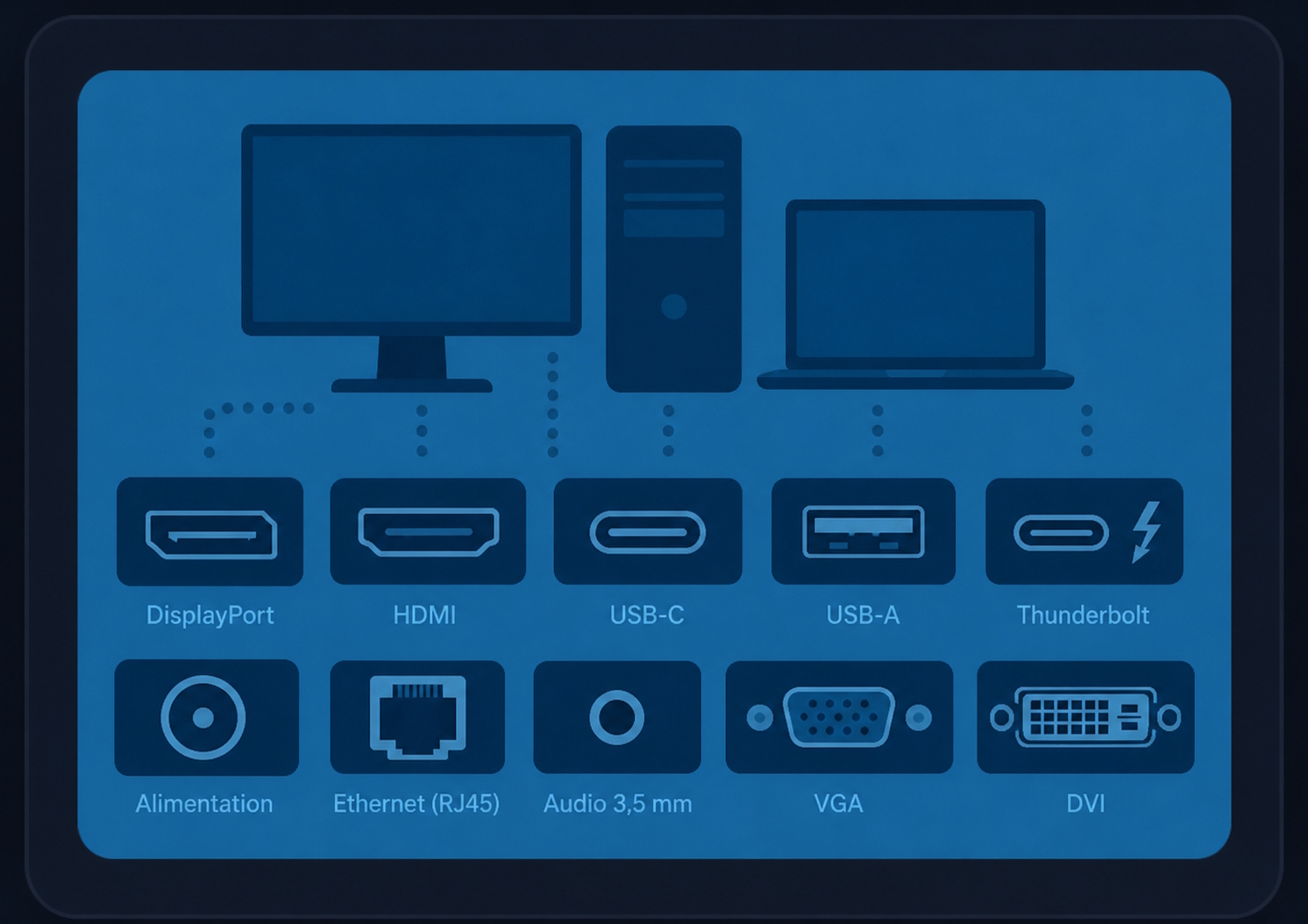
- HDMI — le plus répandu. Une prise fine et large, légèrement trapézoïdale. Il transporte l’image et le son dans un seul câble : c’est le standard des téléviseurs, écrans et vidéoprojecteurs récents.
- DisplayPort — proche du HDMI en apparence, mais avec un coin coupé. Fréquent sur les ordinateurs fixes et les écrans de bureau. Excellente qualité, idéal pour les écrans à haute fréquence.
- USB-C (vidéo) — le même petit port ovale que pour vos accessoires (voir plus bas) peut aussi transporter l’image. C’est de plus en plus courant sur les ordinateurs portables récents : un seul câble pour l’écran, parfois même pour recharger le portable en même temps.
- DVI — un port large, souvent de couleur claire (blanc ou crème), reconnaissable à sa grille dense de petites broches et à ses deux vis de maintien. C’est le maillon entre le VGA et le HDMI : il transporte l’image en numérique mais pas le son. On le croise encore sur d’anciens ordinateurs fixes et écrans de bureau.
- VGA — l’ancien port bleu à 15 broches (avec deux petites vis de chaque côté). On le trouve encore sur d’anciens écrans et vidéoprojecteurs. Il transporte uniquement l’image, sans le son, et tend à disparaître.
Les ports USB : brancher ses accessoires#
C’est la famille la plus utilisée au quotidien : clé USB, souris, clavier, imprimante, disque dur externe, chargeur de téléphone…
- USB-A — le grand classique, rectangulaire et plat. Celui de la plupart des clés USB. Petit détail agaçant : il ne se branche que dans un sens (et rarement le bon du premier coup !).
- USB-C — le petit port ovale et réversible : il se branche dans les deux sens, ce qui met fin au fameux « je le retourne trois fois ». C’est le format qui s’impose partout : téléphones, portables, accessoires récents.
- Micro-USB — petit port trapézoïdal, longtemps utilisé pour les téléphones et petits appareils. Progressivement remplacé par l’USB-C.
Bon à savoir : tous les ports USB-C ne se valent pas. Selon l’ordinateur, un même port peut servir à charger, transférer des données et brancher un écran… ou seulement une partie de ces usages. En cas de doute, un petit pictogramme à côté du port donne souvent l’indice (un éclair pour la charge, un symbole d’écran pour la vidéo).
Le réseau : se connecter à Internet#
- RJ45 (Ethernet) — la prise réseau filaire. Elle ressemble à une grosse prise de téléphone, avec un petit ergot en plastique qui « clique » quand on la branche. C’est la connexion la plus stable et la plus rapide, idéale pour un poste fixe.
- Wi-Fi — pas un port, mais l’alternative sans fil au RJ45. Pratique et mobile, un peu plus sensible aux perturbations et à la distance.
Le piège classique : une prise de téléphone (RJ11) est plus étroite et rentre dans le port réseau RJ45… mais ne fonctionnera pas. Si votre câble a l’air « un peu petit » dans la prise et flotte légèrement, ce n’est pas un câble réseau. Le vrai câble Ethernet remplit toute la largeur du port et « clique » bien en place.
En pratique : pour un ordinateur qui ne bouge pas (comptabilité, visioconférences importantes), le câble RJ45 reste le choix le plus fiable.
L’audio : le fameux jack#
- Jack 3,5 mm — le petit port rond des casques et écouteurs filaires. On le repère souvent grâce à un pictogramme de casque à côté.
Il disparaît peu à peu des ordinateurs portables les plus fins, au profit du Bluetooth (sans fil) ou de l’USB-C. Si votre casque a une petite fiche ronde et que votre portable n’a plus le port correspondant, un petit adaptateur USB-C règle le problème.
Les autres, utiles à connaître#
- Lecteur de carte SD — une fente fine pour les cartes mémoire d’appareils photo. La grande carte est une SD, la miniature une microSD.
- Thunderbolt — il utilise le même connecteur que l’USB-C, mais en beaucoup plus rapide et polyvalent. Repérable au petit symbole d’éclair à côté du port.
- Prise d’alimentation — sur beaucoup de portables récents, la recharge passe désormais par un port USB-C plutôt que par une prise ronde dédiée.
Reconnaître un port en un coup d’œil#
| Aperçu | Port | À quoi ça sert | Comment le reconnaître |
|---|---|---|---|
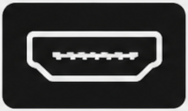 | HDMI | Écran / TV (image + son) | Prise large et fine, légèrement trapézoïdale |
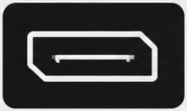 | DisplayPort | Écran de bureau | Comme le HDMI, mais avec un coin coupé |
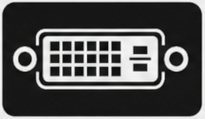 | DVI | Écran (ancien) | Large, clair, dense en broches, deux vis |
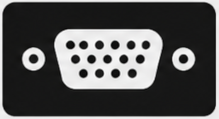 | VGA | Écran (ancien) | Trapèze bleu à 15 broches, deux vis |
 | USB-C | Accessoires, écran, charge | Petit port ovale, se branche dans les deux sens |
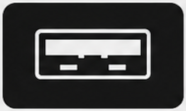 | USB-A | Clé USB, souris, clavier | Rectangulaire et plat, un seul sens |
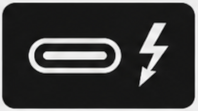 | Thunderbolt | Ultra-rapide, écran, charge | Comme l’USB-C, avec un petit éclair |
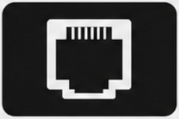 | Ethernet (RJ45) | Internet par câble | Grosse prise « téléphone » avec ergot qui clique |
 | Audio 3,5 mm | Casque / écouteurs | Petit trou rond, pictogramme casque |
 | Alimentation | Recharge de l’ordinateur | Prise ronde avec un point central |
L’astuce qui simplifie tout#
Avant d’acheter un câble ou un adaptateur, la meilleure méthode est simple : prenez une photo des ports de votre ordinateur et comparez-la à ce guide (ou montrez-la à votre technicien). On évite ainsi bien des allers-retours et des câbles qui finissent au fond d’un tiroir.
En résumé#
- Les ports vidéo (HDMI, DisplayPort, USB-C) servent à brancher un écran.
- Les ports USB (A et C) servent aux accessoires du quotidien ; l’USB-C se branche dans les deux sens.
- Le RJ45 offre l’Internet filaire, le plus stable ; le Wi-Fi en est la version sans fil.
- Le jack reste le port du casque, même s’il disparaît peu à peu.
Une fois ces familles en tête, plus besoin de deviner : on reconnaît le bon port d’un coup d’œil.
Un doute sur un branchement, un écran qui ne s’affiche pas ou un adaptateur à choisir ?
Chez Solution IT, nous accompagnons particuliers et entreprises à Nouméa pour que tout fonctionne simplement, sans prise de tête. N’hésitez pas à nous contacter.